
USB Disk Ejector . Une fois allumé, il affiche une liste complète des lecteurs USB et des cartes mémoire actuellement connectés et permet leur déconnexion en toute sécurité du système. USB Disk Ejector fonctionne à partir de son interface utilisateur simple mais intuitive. Une fois lancé, il se trouve dans la barre d'état système et vous pouvez double-cliquer sur son icône de notification pour afficher la fenêtre principale de l'application, que vous pouvez facilement déplacer et placer là où vous le souhaitez sur l'écran. Les périphériques connectés qu'il affiche apparaissent dans une liste pratique, avec leur lettre de lecteur et leur étiquette - généralement, vous pouvez identifier le périphérique par son fabricant et sa capacité.
Le processus d'éjection est encore plus convivial. Contrairement à la procédure par défaut dans Windows, vous pouvez éjecter des disques assez facilement. Après avoir mis en surbrillance le périphérique souhaité, par exemple, vous pouvez simplement appuyer sur la touche Entrée du clavier ou double-cliquer sur le nom du périphérique pour le déconnecter de votre ordinateur. L'éjecteur de disque USB peut même éjecter des lecteurs qui ne répondent plus à l'outil Retirer le périphérique en toute sécurité
L'Ejecteur de disque USB contient également de nombreux paramètres qui peuvent être trouvés dans sa fenêtre Options (accessible depuis le menu contextuel). menu). Cinq onglets peuvent être trouvés à gauche sur cette fenêtre; Général, Positionnement, Éjection, Lecteurs de cartes et Hotkeys. L'onglet Général contient des paramètres génériques tels que le basculement du programme au démarrage du système et l'amorçage réduit ou maximisé.
L'onglet Positionnement permet de modifier la position par défaut de la fenêtre d'application, tandis que l'onglet Ejection permet de contrôler le comportement post-éjection Comme si vous souhaitez fermer le programme lorsque l'appareil est déconnecté, forcez la fermeture des programmes exécutés à partir du disque et activez les notifications de bulles.
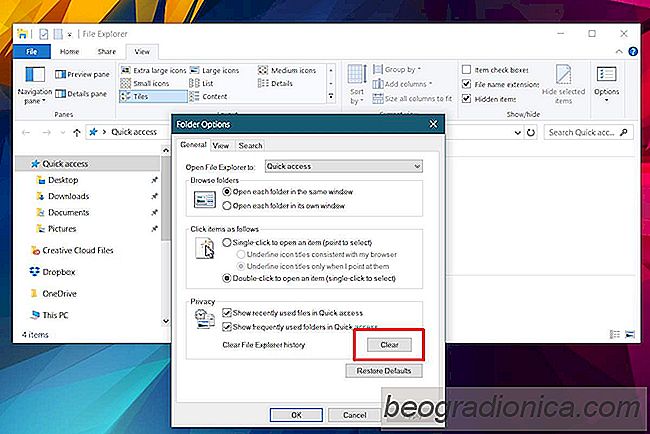
Comment faire pour réparer l'Explorateur de fichiers 'Travailler dessus' Message dans Windows 10
Dans Windows 10, l'explorateur de fichiers s'ouvre à un emplacement appelé «Accès rapide». Accès rapide n'est pas un emplacement réel sur votre système. Vous ne trouverez pas de dossier dans votre dossier utilisateur appelé Accès rapide. Cet emplacement, ainsi que les fichiers et dossiers qu'il contient, sont mis à jour lorsque vous utilisez votre PC.
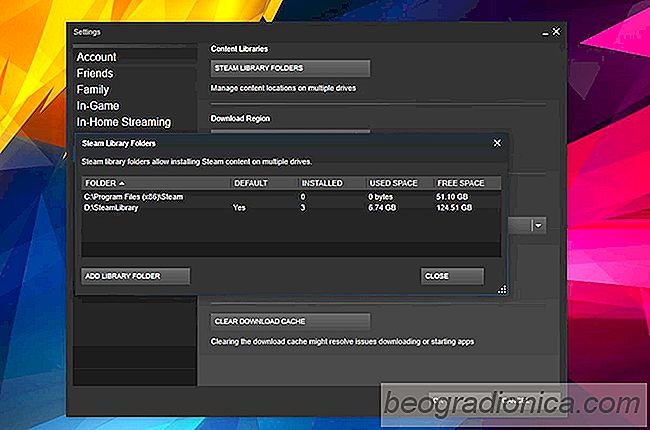
Comment télécharger des jeux Steam dans un répertoire personnalisé
Les jeux PC sont volumineux. Si vous jouez à beaucoup de jeux, vous pouvez soit les sauvegarder lorsque vous avez terminé un titre, soit vous avez de sérieux problèmes de stockage sur votre bureau. Lorsque vous installez Steam, vous sélectionnez le lecteur et le dossier sur lesquels vous souhaitez télécharger vos jeux.